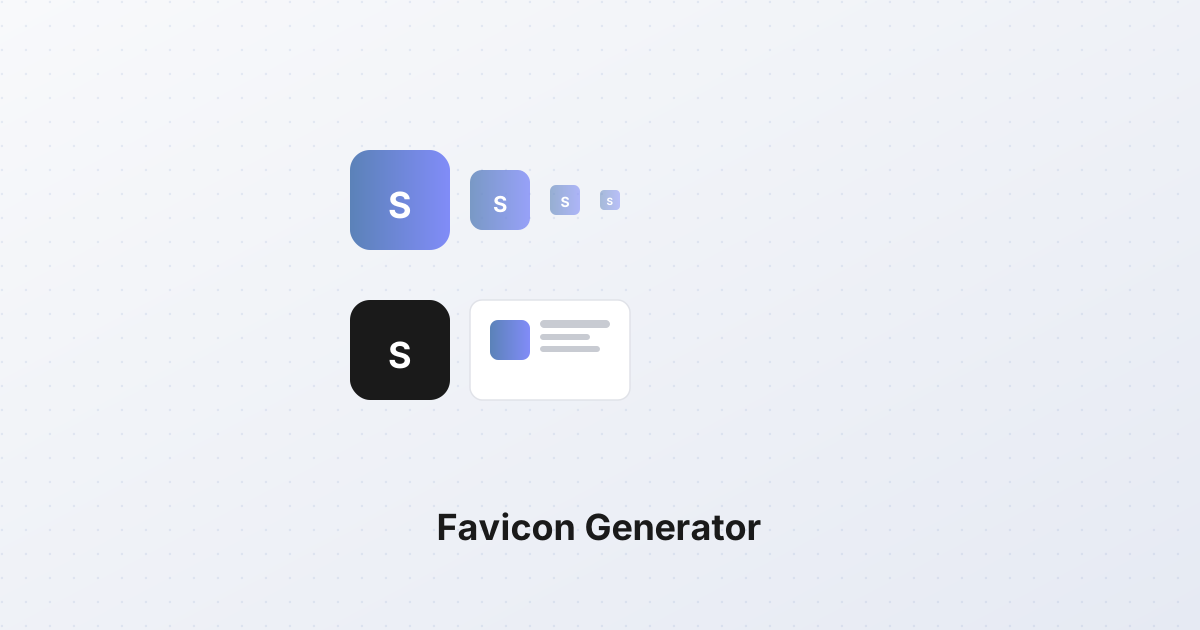
网站图标到底是什么
网站图标是你在浏览器标签页、书签和地址栏中看到的小图标。这个词来源于“favorite icon”(收藏夹图标)—— 它是1999年微软Internet Explorer 5的一项功能,不知何故,它比其他任何IE功能都更长寿,并最终成为了一项网络标准。
看起来像一个图标,实际上是一个文件家族。根目录下的favicon.ico是最原始的,但现代浏览器期望更多:iOS主屏幕的Apple触摸图标、Android的可蒙版图标,以及用于PWA安装的清单条目。缺少其中任何一个,都意味着在某些平台上的体验会更差。
完整的现代网站图标集
以下是2026年一个完整的网站图标设置的样子:
1. favicon.ico — 最原始的。一个包含16×16、32×32和48×48版本的多分辨率ICO文件。被旧版浏览器使用,并作为后备方案。位于/favicon.ico。
2. favicon-32x32.png 和 favicon-16x16.png — 两种最常见尺寸的PNG版本。现代浏览器更偏爱PNG,因为它对透明度的支持更好。
3. apple-touch-icon.png — 一个180×180的PNG文件,当iOS用户将你的网站添加到主屏幕时使用。苹果会自动为图标圆角;源文件应该是一个正方形,图标居中并带有一些内边距。
4. android-chrome-192x192.png 和 android-chrome-512x512.png — 由Android Chrome用于主屏幕快捷方式和PWA安装提示。
5. maskable-icon.png — 192×192和512×512图标的版本,在中央图形周围有额外的内边距。Android使用这些图标进行自适应图标,即操作系统会将图标蒙版成不同的形状(圆形、圆角矩形、圆角正方形)。
6. manifest.json — 一个网络应用清单文件,用于声明所有这些图标和元数据。PWA安装所必需。
7. favicon.svg — 一个可选的SVG版本。现代浏览器支持,可缩放到任何尺寸,并且文件最小。是网站图标的未来,但尚未普及。
将所有内容连接起来的HTML代码
在你的<head>标签中:
html<link rel="icon" href="/favicon.ico" sizes="any">
<link rel="icon" type="image/png" sizes="32x32" href="/favicon-32x32.png">
<link rel="icon" type="image/png" sizes="16x16" href="/favicon-16x16.png">
<link rel="apple-touch-icon" sizes="180x180" href="/apple-touch-icon.png">
<link rel="manifest" href="/manifest.json">
浏览器会选择最匹配的版本。如果浏览器找不到它喜欢的PNG,它会回退到favicon.ico。如果找不到那个,它无论如何都会请求/favicon.ico(这是默认请求),所以在根目录放一个是个很好的安全措施。
从一个源文件生成所有尺寸
你不需要设计7个独立的图标。从一个512×512像素或更大的源图像开始,然后将其缩小。源图像应该是:
- 正方形 — 网站图标总是正方形的。
- 高对比度 — 图标会在16×16像素的尺寸下显示,届时细节会消失。简单的形状清晰可辨;细线则不行。
- 源文件不要有透明度 — 特别是针对Apple触摸图标,iOS会用黑色填充透明区域。使用实色背景。
- 粗犷而简约 — 单个字母、简单的几何图形或有力的标志。不要试图将你的完整文字标志塞进一个16×16的图标里。
调整大小的操作很简单。SynoxTools图像编辑器可以处理:加载512×512的源图像,调整大小为192×192、180×180、48×48、32×32和16×16。分别保存每个文件。对于ICO文件,你将16、32和48的版本打包成一个多分辨率文件——大多数图像工具都能处理,或者你也可以使用专门的ICO转换器。
对于可蒙版图标,你需要一个版本,其中中央图形缩小到画布的约80%,四周留出10%的内边距。这个内边距就是Android蒙版所消耗的部分——你的图标在被裁剪成圆形后仍然能保持完整。
ICO格式:多分辨率,传统
.ico格式很特殊:它是一个容器,在一个文件中保存了多个不同尺寸的PNG或BMP图像。当浏览器请求favicon.ico时,它会一次性获得所有尺寸,并在渲染时选择正确的那个。
对于现代网站,你可以完全跳过ICO,只提供PNG。但ICO是一个有用的后备方案:旧版浏览器(IE、旧版Safari)无法读取PNG网站图标,并且一些传统系统会专门请求.ico文件。
如果你确实要生成一个ICO文件,请包含16×16、32×32和48×48的版本。64×64的尺寸很少使用。生成ICO的工具会处理多分辨率打包——你提供源PNG文件,它会写入容器。
SVG网站图标:未来
SVG网站图标是一个可以缩放到任何尺寸的单个文件。一个1KB的SVG在16×16和256×256像素下都能清晰渲染。无需多分辨率打包,也无需PNG文件集。
在现代浏览器(Chrome、Firefox、Safari、Edge自2023年起都支持SVG网站图标)中支持良好,但并非普及。安全的方法是两者都提供:为支持的浏览器提供SVG,为不支持的提供PNG/ICO作为后备。
html<link rel="icon" type="image/svg+xml" href="/favicon.svg">
<link rel="icon" href="/favicon.ico" sizes="any">
SVG网站图标甚至可以是动画的——对于加载指示器或状态图标很有用。请谨慎使用;标签页中的动画网站图标会分散注意力。
清单文件
manifest.json将所有内容捆绑在一起,用于PWA安装。它的icons数组声明了所有图标文件及其用途:
json{
  "icons": [
    {"src": "/android-chrome-192x192.png", "sizes": "192x192", "type": "image/png", "purpose": "any"},
    {"src": "/android-chrome-512x512.png", "sizes": "512x512", "type": "image/png", "purpose": "any"},
    {"src": "/icon-192-maskable.png", "sizes": "192x192", "type": "image/png", "purpose": "maskable"},
    {"src": "/icon-512-maskable.png", "sizes": "512x512", "type": "image/png", "purpose": "maskable"}
  ]
}
purpose字段告诉操作系统如何使用图标:any用于标准显示,maskable用于自适应蒙版。一个完整的清单会同时声明两者。
总结
一个完整的网站图标设置是七个文件加上一个清单文件。从一个512×512的源图像开始,将其缩小到每个需要的尺寸,生成一个多分辨率的ICO文件,编写清单文件,然后连接HTML。浏览器会根据其上下文选择最佳格式——现代浏览器获得清晰的PNG或SVG,旧版浏览器获得ICO,移动用户获得正确的触摸图标,PWA用户获得可蒙版图标。一次设置,处处可用。


