官方规格(以及真正重要的部分)
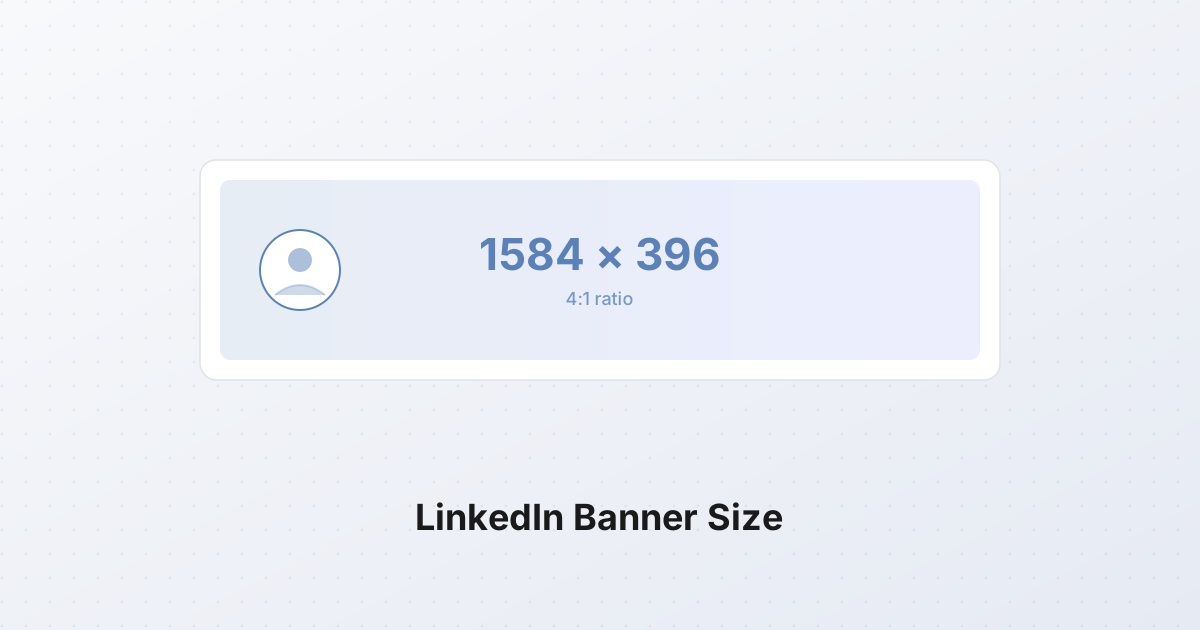
LinkedIn的官方文档说,你的封面照片应该是 1584 x 396 像素,格式为 JPG 或 PNG,最大文件大小为 8 MB。这就是他们发布的全部规格。
然而,比所有这些数字都更重要的是 宽高比:4:1。LinkedIn会接受更大的文件(许多设计师会上传1920x480或2000x500的图片以获得更清晰的效果),但平台在显示端会将所有内容缩小到1584x396。任何不是4:1比例的图片都会被裁剪,而且你无法选择裁剪的位置。
关于规格的一些实用说明:
- 1584x396 是一个不可协商的显示尺寸。 上传一张1600x400的图片,LinkedIn会对其进行裁剪或信箱式处理。上传一张干净的4:1图片,它就会完美适配,不会出现意外。
- 对于摄影内容,JPG 比 PNG 更安全。 LinkedIn会对每个上传的文件进行重新压缩,照片的PNG文件比同一场景的JPG文件受到的压缩更严重。对于平面图形、渐变和以文本为主的横幅,PNG仍然是正确的选择。
- 8 MB 是一个相当宽松的上限;目标应控制在1 MB以下。 LinkedIn的CDN会对你上传的任何内容进行重新压缩。一张6 MB的横幅最终显示的效果会比你自己压缩的600 KB横幅更差,因为你无法控制第二次压缩的过程。
- 如果你想要视网膜级别的清晰度,请上传2倍的尺寸。 一些设计师会推高到3168x792(正好是官方尺寸的2倍)。在高分辨率笔记本电脑和手机上,视觉上的提升虽然不大,但可以测量到。
个人资料图片重叠问题
关于LinkedIn横幅,你需要理解的最重要的一点,也是官方规格没有提到的一点:你的个人资料图片位于你的横幅之上,覆盖了其左下角。
在桌面端,你的个人资料照片被渲染成一个 400x400 的圆形(无论你上传的是什么尺寸,它都会被缩小,但始终显示为圆形),其定位方式是上半部分与横幅重叠,下半部分则悬垂在个人资料主体区域下方。圆心大约位于 距离左边缘200像素 和 距离横幅顶部100像素 的位置。这意味着一个大约 400x400 像素的圆形区域 在你的左下角会被你自己的脸(或你的公司标志)永久遮挡。
实际影响是:横幅左下角400像素范围内的任何文本、标志或重要图形都是不可见的。这是LinkedIn横幅上最常见的一个错误,而且完全可以避免。
安全区域,已为你标出
结合个人资料图片的重叠问题以及接下来会讲到的移动端裁剪,在所有设备和所有断点上都能保证可见的区域,大约是水平方向的 中间1000像素,垂直方向居中。下图以四分之一比例绘制:
1584 x 396  (以4:1比例显示)

   0                                              1584
0  +--------------------------------------------------+
   |  顶部边距:移动端会被裁剪约60像素               |
   |  避免在顶部60像素内放置关键内容                 |
60 +--------------------------------------------------+
   |                                                  |
   |  +---------+    安全区域    +---------+         |
   |  | 个人   |  ~1000像素宽   |  右边   |         |
   |  | 资料   |  居中,高约276 |  边距   |         |
   |  | 图片   |  像素          |  ~250px |         |
   |  | 覆盖   |                 |         |         |
   |  | ~400px |                 |         |         |
   |  +---------+                 +---------+         |
   |                                                  |
336+--------------------------------------------------+
   |  底部边距:移动端会被裁剪约60像素               |
   |  避免在底部60像素内放置关键内容                 |
396+--------------------------------------------------+
   ^                                                  ^
   0                                                 1584
将图表转换为数字:
| 区域 | 像素 (从左上角起算的 x, y) | 状态 | |---|---|---| | 顶部边距 | 全宽,y = 0-60 | 移动端被裁剪 | | 底部边距 | 全宽,y = 336-396 | 移动端被裁剪 | | 左边距 (个人资料图片重叠) | x = 0-400, y = 80-396 | 被个人资料照片遮挡 | | 右边距 | x = 1334-1584, y = 0-396 | 有风险,有时会被裁剪 | | 安全区域 | x = 400-1334, y = 60-336 | 在所有设备上都可见 |
那个安全区域是 934 x 276 像素。把你的标语、姓名、资历、品牌标志以及任何必须可见的图像都放在这个框内。框外的一切都是装饰,可能会被裁剪掉。
移动端与桌面端:裁剪位置
LinkedIn 的移动应用与桌面网页在渲染横幅图时差异巨大。在典型手机上,横幅图显示区域约为 1128 x 209 像素(仍然是 4:1 的比例,但可见窗口更窄),LinkedIn 会裁剪掉你 1584x396 源文件的顶部约 60 像素和底部约 60 像素,以适应移动端框架。
实际上,这意味着:
- 桌面端用户 几乎能看到完整的 1584x396 图像,只是左下角会被个人头像遮挡。
- 移动端用户 看到的是你横幅图的中间水平部分,顶部和底部各 15% 会被裁剪掉。个人头像仍然会覆盖在左下角,但相对于可见区域,它变得更小了。
结果就是,横幅图的垂直中心部分最为重要。如果你有一条水平文字带,正好位于 396 像素高度的正中间(y = 130 和 y = 265 之间),那么它在所有设备上都会被看到。而位于 y = 20(顶部)或 y = 380(底部)的文字则会被移动端的裁剪所“吃掉”。
一个有用的经验法则是:设计时要假设只有 中间的 1584 x 276 水平区域 会保留下来,并将顶部和底部的 60 像素视为“出血区”(bleed area)。用颜色或渐变填充这些区域,但不要放置任何重要内容。
能抵抗 LinkedIn 压缩的横幅设计原则
LinkedIn 会对上传的横幅图进行激进的 JPEG 式压缩。如果你完全依赖平台处理,一个 1MB 的 PNG 文件可能会被压缩成一个 90KB 的、充满伪影的烂摊子。能扛过压缩流程的横幅图通常有几个共同特征:
最少的文字。 小号文字(在源分辨率下小于约 24 像素)在重新压缩后会变得模糊一团。平台的 CDN 是为照片而非排版优化的。如果必须包含文字,请将其限制在一行,高度至少 40 像素,使用干净的等线体,并与背景形成高对比度。
品牌色或渐变背景。 纯色和平滑的渐变可以很好地压缩。包含繁忙场景的详细照片(城市天际线、森林、办公室)在 LinkedIn 重新压缩后会变成一团模糊的色块。单一的品牌色,或一个双色的线性渐变,在 90KB 的大小下依然能像 1MB 时一样清晰锐利。
一个核心信息。 一句标语(“我帮助 SaaS 创始人更快地交付产品”)、一个价值主张(“面向技术买家的 B2B 内容”),或三项资历(“前谷歌员工。前 Stripe 员工。现为顾问。”)。但不能是全部三项。横幅图是广告牌,而不是简历。人们在滚动经过你的名字时只会看到它一瞬间,你只能传达一个想法,最多两个。
避免握手、会议室、指着笔记本电脑的“专业人士协作”等库存照片。 这些照片每个人都见过上千遍了。它们除了说明你搜索过图库库之外,毫无意义。如果你需要图像,请使用与你个人相关的东西:你的真实工作空间、产品截图、你自己拍摄的真实照片。独特性比精致度更重要。
对比度胜过花哨。 在 Figma 中,深灰色标语在稍浅一点的灰色渐变背景上看起来很优雅,但在手机直射阳光下却会看不见。选择背景和前景时,对比度至少要达到 4:1,这与无障碍正文的行业标准相同。
个人资料页与企业主页:尺寸相同,惯例不同
技术规格完全相同:1584x396,4:1,最大 8MB,JPG 或 PNG。企业主页上的个人资料头像形状相同(根据上下文显示为圆角方形或圆形),并位于相同的左下角位置。
然而,惯例有所不同:
个人资料横幅通常在传达以下三种信息之一时效果最佳:
- 一行价值主张(你做什么,为谁做)
- 一个能锚定你专业领域的视觉线索(工程师的代码编辑器、摄影师的相机)
- 中性的品牌色,并用定制字体渲染你的姓名
企业主页横幅则有不同的任务:它强化的是品牌,而非个人。常见的有效模式包括:
- 产品界面,裁剪为4:1比例,最易识别的UI元素位于安全区内
- 使用品牌色渐变,并将公司logo放置在安全区的右三分之一处(避免左侧的个人头像)
- 一个源自品牌视觉语言的抽象图案
公司页面也建议每季度更新一次。新的横幅能表明账户的活跃度,而且LinkedIn的算法会对更新了封面照片的页面给予一定的可见度提升。
常见错误(及如何修复)
横幅左下角有文字。 您放在横幅左下角400像素内的任何内容都会被您的个人头像遮挡。请将文字移动到安全区的中心或右三分之一处。
文字位于顶部或底部60像素内。 移动端会裁剪掉这些部分。请将关键内容限制在y = 60到y = 336的区域内。
细节过多。 在Photoshop中100%尺寸看起来很棒的横幅,在信息流预览中(高度仅200像素)会变成视觉噪音。请向后靠在屏幕上,然后眯眼看。如果您无法从房间另一侧看清文字并识别出主要图形,那就说明细节太多了。
使用16:9的图片。 1920x1080的照片是常见的起点,也是手机和相机默认生成的尺寸。强行将其塞入4:1的横幅,要么会被压扁(所有东西都显得又矮又宽),要么会出现信箱黑边(上下有黑条,横幅在中间只占据一条细长的水平带)。请进行裁剪,不要拉伸。
忘记右侧边距。 在较窄的桌面窗口上,横幅右侧约250像素有时会被裁剪。请确保您的logo或关键文字距离右边缘至少有250像素。
以PNG格式保存带有摄影背景的图片。 PNG是无损压缩,听起来不错,但直到LinkedIn将其重新压缩为低质量的JPG,您的摄影背景就会出现色带和伪影。对于摄影横幅,从一开始就保存为质量85的JPG格式。对于平面图形和渐变,PNG格式没有问题。
将现有图片调整为1584x396尺寸
大多数人手头都没有4:1比例的源图片。您通常从一个不同宽高比(3:2, 4:3, 或 16:9)的照片或截图开始,需要将其适配到4:1。通过以下两个步骤即可实现:
- 调整大小:如果源图片宽于4:1,则将最长边调整为1584像素;如果源图片窄于4:1,则调整高度,使其至少为396像素。
- 裁剪:精确裁剪为1584x396,并将裁剪窗口定位在图像最重要的部分。
SynoxTools 调整工具可以处理第一步:将目标设置为1584x396并选择“适应”模式,工具会按比例缩放图像,使匹配的最长边达到目标尺寸。裁剪工具处理第二步:将裁剪窗口拖到您想保留的图像部分,将宽高比锁定为4:1,然后精确导出为1584x396。
对于已经宽于4:1的图片,还有第三种选择:先裁剪,再调整大小。这样可以避免缩放产生的伪影,并能让您对构图有最大的控制权。
对于窄于4:1的图片(例如竖直照片),您无法在不丢失主体的情况下进行裁剪。在这种情况下,解决方案是合成:将竖直照片放置在1584x396画布的右侧,其余部分用纯色或渐变背景填充。这是演讲者简介和顾问横幅的标准模式。
另一个规格:LinkedIn文章的封面照片
LinkedIn有第二个封面图片规格,常与个人横幅混淆:文章封面照片,尺寸为1280x720像素(16:9),格式为JPG或PNG,最大5MB。这是通过发布工具发布的长篇LinkedIn文章顶部出现的图片,也是文章在信息流中分享时,文章预览卡片上的图片。
这两个规格是完全独立的。您的个人横幅保持1584x396(4:1)。您的每篇文章封面都是1280x720(16:9)。以4:1比例上传的横幅作为文章封面,会出现信箱黑边或被裁剪为16:9;以16:9比例的图片作为个人横幅,则会被压扁或裁剪为4:1。请将它们分开。
文章封面的设计理念与横幅不同:它们可以承载更多的细节、文字和构图,因为它们是在更大的尺寸下,并且是在用户选择阅读的上下文中被查看的。请将文章封面视为博客文章的英雄图片,而不是广告牌。
分步指南:从零开始制作LinkedIn横幅
以下是横幅从开始到结束的完整工作流程,确保其符合规范并能经受住压缩。
1. 确定核心信息。 在打开任何工具之前,写下横幅需要传达的唯一信息。例如:“我撰写B2B SaaS内容。” “[公司]创始人。” “前[大公司],现正打造[某产品]。” 只用一句话。如果信息无法便利贴上,那对横幅来说就太长了。
2. 选择背景。 品牌色、双色渐变,或一张高对比度的单张照片(如果是照片,请参见第4步)。避免任何比这更复杂的背景。背景需填满整个1584x396的画布,包括移动端会裁切的顶部和底部各60像素。
3. 在您的编辑器中按1584x396的尺寸进行设计。 Figma、Canva、Photoshop、Affinity,任选其一均可。将画布精确设置为1584x396像素。如果追求视网膜级别的清晰度,请在2倍(3168x792)的尺寸下工作,并在导出时进行缩小。
4. 将内容放置在安全区域内。 安全区域的x坐标为400到1334,y坐标为60到336,这是一个位于中心的934x276的矩形框。将您的文本、标志以及任何关键图形放入此框内。左侧的400像素会被个人资料照片覆盖;顶部和底部的60像素在移动端会被裁切。
5. 检查对比度。 您的前景(文本、标志)与背景的对比度比率至少需要达到4:1。如果您不确定,可以使用任何在线对比度检查工具(网上有几十种免费的)来测试颜色。
6. 导出为PNG(适用于平面图形)或质量为85的JPG(适用于摄影背景)。 目标文件大小控制在1MB以下。如果您的导出文件过大,背景可能过于复杂,请简化它。
7. 在移动端尺寸下预览。 在您的编辑器中将横幅缩小到1128x209像素(或直接缩小到25%)。这大致就是移动端用户会看到的效果。如果在此尺寸下文本无法阅读,那就说明字体太小,请增大字号并删减词语,直到文本清晰可读。
8. 上传至领英。 个人资料 > 编辑个人资料 > 点击横幅上的相机图标 > 上传。领英会允许您轻微重新定位图像,利用此功能将安全区域内的内容调整到最终位置。
9. 在手机上验证。 在领英移动应用中打开您的个人资料。确认文本可见、个人资料照片没有遮挡任何重要内容,并且顶部和底部的裁切没有破坏关键内容。如果发现问题,请通过第8步重新定位,或通过重新导出并将内容进一步移入安全区域来修复。
整个过程第一次制作横幅需要20分钟,一旦有了模板,耗时会更少。回报是,无论在领英可能展示它的任何设备、任何场景下——信息流预览、个人资料页、移动端、桌面端、搜索结果——您的个人资料都会显得专业且精心设计。领英上的大多数横幅都在某些场景下失败了,而您的横幅不必如此。