PNG 的两大核心优势
在长达二十年的时间里,PNG 之所以能稳坐网络图形的王位,原因只有一个:它能同时提供其他任何广泛支持的格式都无法同时提供的两种特性。无损压缩意味着你导出的每一个像素都会被精确渲染——文字周围没有锯齿状的伪影,纯色区域没有色带,重新保存时也不会产生质量损失。透明度意味着一张图片可以干净地叠加在任何背景上:今天放在白色背景上的标志,明天可以放在黑色背景上,下周又可以用作视频缩略图。
JPG 两者都不具备。GIF 只有 1 位透明度(一个像素要么完全可见,要么完全消失)且仅支持 256 种颜色。而在 2020 年左右,大多数编码器中的 WebP 都仅支持有损压缩。因此,如果你想在网络上获得清晰、透明、无伪影的图形,PNG 是唯一可行的选择。
这两大特性的代价是文件体积。一张 1920×1080 的 PNG 截图很容易达到 2 MB。一张带透明度的标志图片(800×600)可能就有 1 MB。乘以一百个产品页面,你就是在发送数十兆字节的 PNG 图片,而其中实际的视觉内容可能只有几千字节的像素。
WebP 完美匹配两大特性
以下是整个行业花了十年才消化的事实:WebP 不仅仅是“JPG 的有损替代品”。它拥有两种独立的模式,其中一种正是为替代 PNG 而设计的。
- 有损 WebP — 基于 VP8,是大多数人在听到“WebP”时首先想到的格式。用于替代 JPG。
- 无损 WebP — 一个独立的编解码器(技术上称为“WebP lossless”或 VP8L),其功能与 PNG 完全相同:逐位重建每个像素,支持完整的 8 位 alpha 通道,并使用预测编码,使其数据比 PNG 的 deflate 压缩得更小。
这两种模式都存在于同一个 .webp 容器中。编码器根据 lossless 标志选择其中一种模式。解码器会判断使用了哪种模式并进行透明处理。浏览器并不关心;它只是渲染像素。
WebP 中的 8 位 alpha 通道与 PNG 相同:每个像素有 256 个透明度级别,从不透明到完全透明,中间还有平滑的渐变。柔和的投影、抗锯齿的文本边缘、毛发、绒毛——所有这些都和源 PNG 中一样被完美保留。
一句话总结整个故事:WebP 能做 PNG 所做的一切,而且生成的文件体积要小得多。
真实的文件大小对比
只有数字才能让这一切具体化。我们选取了三个具有代表性的 PNG 图片,并将它们转换为三种 WebP 格式,所有数据都来自通过 SynoxTools 转换器 处理的真实文件。
案例 1:带透明度的品牌标志
从 Figma 导出的矢量风格标志,尺寸为 1200×400,带有透明背景和锐利边缘。使用 PNG-24 和完整的 alpha 通道。
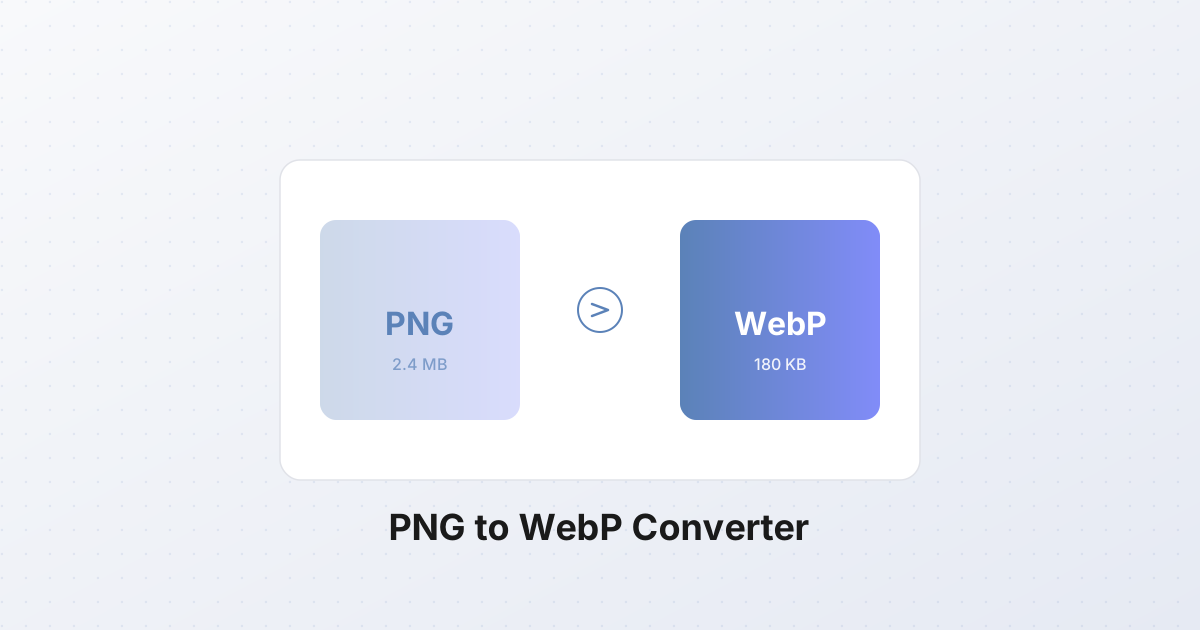
| 格式 | 大小 | 备注 | |---|---|---| | PNG (源文件) | 2.4 MB | 无损,8 位 alpha 通道 | | WebP 无损 | 180 KB | 小 92%,像素完全一致 | | WebP 有损 q90 | 95 KB | 小 96%,边缘有轻微模糊 |
从 PNG 到无损 WebP 的 92% 减幅并非笔误。PNG 使用单一的 deflate 流,而无损 WebP 使用空间预测(编码器会尝试为每个块使用多个预测器并选择最佳的一个),再加上更现代的熵编码器。对于拥有大片纯色区域的图形——这正是标志和图标的特点——收益是巨大的。解码后的像素与 PNG 完全相同;你可以用任何差异工具进行验证。
案例 2:应用截图
一个典型的应用 UI 截图,尺寸为 1920×1080:包含文字、按钮、侧边栏,以及大量纯色区域和缩略图中的部分照片内容。
| 格式 | 大小 | 备注 | |---|---|---| | PNG (源文件) | 800 KB | 无损 | | WebP 无损 | 280 KB | 小 65%,完全相同 | | WebP 有损 q90 | 95 KB | 小 88%,在 100% 缩放下肉眼难辨 |
这正是无损与有损决策变得有趣的地方。无损 WebP 是真正的无损,并将文件缩小了 65%。但有损 q90 格式缩小了 88%,并且在正常观看距离下无法区分。对于在博客文章中以 800px 宽度显示的截图,q90 是正确选择。而对于需要放大以供文档使用的截图,无损格式值得那额外的 185 KB。
案例 3:带透明度的照片
一张在白色背景下拍摄的产品照片,已移除背景,并以 PNG 格式导出,边缘带有柔和的抗锯齿处理。
| 格式 | 大小 | 备注 | |---|---|---| | PNG (源文件) | 1.2 MB | 无损,8 位 alpha 通道 | | WebP 有损 q80 + alpha | 90 KB | 小 92%,肉眼难辨 |
带 alpha 通道的有损 WebP 是收益最大的地方。编码器使用 VP8 有损方式压缩 RGB 通道(q80 对于照片内容来说是视觉上干净的),并使用无损预测器处理 alpha 通道。结果是,得到的文件拥有完整的 8 位透明度,但比 PNG 源文件小 92%。
这种组合是 JPG 永远无法提供的杀手级特性。多年来,摄影师和电商网站一直在白色背景上导出产品图片,因为 JPG 没有 alpha 通道。使用 WebP,你可以移除背景,节省 90% 的文件体积,并交付能完美适配任何背景的干净透明图。
对于 PNG 内容,何时使用无损 WebP 与有损 WebP
决策取决于内容。PNG 内容可分为两大类。
使用无损 WebP:
- 标志和品牌标识 —— 锐利的边缘、纯色、抗锯齿的曲线。任何有损压缩都会在边缘引入振铃效应,一旦标志放置在高对比度背景上就会变得明显。
- 图标 —— 逻辑相同。一个 32×32 的工具栏图标可能只有 200 个不同的像素;有损伪影会扭曲整个图标。
- 文字截图 —— UI 捕获、代码块、终端窗口。有损压缩会使文字边缘模糊,并在语法高亮中引入颜色偏移。
- UI 元素 —— 按钮、徽章、分隔线。通常尺寸小、颜色纯、到处复用。
- 图表和线条艺术 —— 任何单个错位像素都可见的内容。
所有这些的共同特点:大面积的纯色区域和硬边缘。无损 WebP 能极好地压缩它们,因为预测器可以用几个字节就编码出“这个 64×64 的块全是 #1a73e8”这样的信息。
使用有损 WebP:
- 以 PNG 格式保存的照片 —— 罕见,但有人会从 Lightroom 用错误的预设导出,或为文档截取照片。PNG 会让文件变得异常巨大;有损 WebP 在 q80-q90 的设置下能将其缩小 90%,且无可见损失。
- 渐变和连续色调图形 —— 柔和的投影、模糊的背景、平滑的色彩混合。
- 装饰性照片元素 —— 带透明度的主图背景、柔和的遮罩,任何你可以接受 JPG(如果它支持 alpha 的话)的场景。
30 秒测试法: 将 PNG 放大到 400%。如果你看到的是独立的像素和锐利的过渡,就选择无损。如果你看到的是平滑的渐变和噪点,就选择有损。没有第三种选择。
WebP 如何保留 alpha 通道
透明度的故事值得单独一提,因为这是人们最担心会失去的功能。
在 PNG 中,alpha 通道是与 RGB 并行存储的一个独立平面。每个像素有四个字节:R、G、B、A。A 字节(0-255)控制不透明度。PNG 使用 deflate 对这个平面进行编码,对于图像数据来说,其效果不错但并非卓越。
在 WebP 中,alpha 通道的处理方式因模式而异:
- 无损 WebP —— alpha 通道与颜色通道使用相同的 VP8L 预测器进行编码。每个像素的 alpha 值都根据其邻居进行预测,然后对残差进行熵编码。结果:alpha 平面通常比 PNG 小 30-50%。
- 有损 WebP —— 颜色使用 VP8(有损视频编解码器)进行编码。alpha 通道则单独使用无损预测器进行编码。然后两者被打包到同一个容器中。
这种分离很重要:即使你为可见图像选择了有损压缩,alpha 通道仍然是无损的。软边缘不会出现锯齿,毛发或绒毛也不会出现量化。在 PNG 中从 100% 淡出到 0% 历经 20 个像素的投影,在 WebP 中也会以同样的方式淡出。
自己验证一下:拿一张带柔和投影的 PNG,转换为有损 WebP q80,然后在棋盘格背景上并排加载两者。投影看起来完全一样,但文件体积小了 90%。
浏览器对 WebP alpha 通道的支持
在 2026 年,这基本上已经不成问题。WebP —— 包括无损模式和 alpha 通道 —— 受以下浏览器支持:
- Chrome 32+(2014 年 1 月)
- Edge 18+ 以及自发布以来的 Chromium Edge
- Firefox 65+(2019 年 1 月)
- Safari 14+(2020 年 9 月,随 macOS Big Sur 发布)
- Opera 19+
- 所有现代移动浏览器
目前不支持的部分约占全球流量的 3% ——主要是旧版 macOS 和 iOS 设备上的 Safari 13 及更早版本,以及大量嵌入式 WebView 和古老的 Android 浏览器。根据 caniuse 的数据,截至 2026 年底,WebP 的支持率为 97.3%。
透明度功能本身自相同的浏览器版本起就获得了完全支持;alpha 是原始 WebP 规范的一部分,并且从未有过支持 WebP 但不支持其 alpha 通道的浏览器。如果 WebP 能够渲染,透明度就能渲染。
实际问题是,你是否需要担心那 3%。对于大多数网站来说,答案是肯定的——损坏的图片体验比稍大的图片更差。解决方案是使用 <picture> 元素。
使用 <picture> 元素实现 PNG 后备
这个模式只需五行代码,就能让你兼顾两者:为 97% 的用户提供 WebP,为 3% 的用户提供 PNG,无需 JavaScript,无需嗅探用户代理。
html<picture>
  <source srcset="logo.webp" type="image/webp">
  <img src="logo.png" alt="Company logo" width="400" height="120">
</picture>
浏览器会按顺序评估 <source> 元素。如果它理解 image/webp,就会加载 WebP。如果不理解,则会继续执行到 <img> 并加载 PNG。<img> 上的 width 和 height 属性很重要——它们可以防止图片下载时的布局偏移,这是核心网页指标(Core Web Vitals)的考量因素。
关于动画 WebP 的简要说明
WebP 在与静态图像相同的容器中支持动画。每一帧都编码为单独的图像(每帧可为有损或无损),容器则保存帧时长、处理方法和循环次数。
对于大多数人最常见的用例:
- 短循环、有限颜色 —— 动画 WebP 以大约一半的文件大小替代了 GIF,拥有完整的 24 位色彩(不再有 GIF 的抖动)和 8 位 alpha(不再有 GIF 的二值蒙版)。
- 平滑动画、照片内容 —— 动画 WebP 可用,但动画 AVIF 现在支持更好、体积更小。目前,动画 WebP 仍然是更安全的跨浏览器选择。
- APNG(动画 PNG)—— 是一种存在,具有无损质量和完整的 alpha。对于相同的内容,其文件大小大约是动画 WebP 的 3-5 倍。APNG 仅在无损是不可妥协的要求(例如像素艺术)且浏览器支持不是问题时才是正确的选择。
对于 2026 年的动画,诚实的答案是:如果你从视频片段开始,请使用 <video autoplay muted loop playsinline> 发送一个短小的 MP4 或 WebM。它比任何图像格式的动画都小,并且渲染更流畅。当你特别需要一个图像文件(如聊天贴纸、文档片段、必须表现为图像的内嵌图形)时,才应使用动画 WebP。
批量转换
一张 PNG 转 WebP 是一个 5 秒的任务。五百张 PNG 就是另一个问题了。
相同的工作流程适用:相同的编码器、相同的质量设置、相同的透明度保留。改变的是人机工程学。你需要的工具是:
- 接受文件夹拖放,而不仅仅是单个文件选择器。
- 在输出中保留目录结构,因此
assets/icons/*.png会变成assets/icons/*.webp,而不是一个包含 500 个文件的扁平目录。 - 将输出打包为单个下载(通常是 ZIP),这样你就不需要点击 500 个下载链接。
- 明确报告失败 —— 如果 500 个文件中有 3 个 alpha 通道损坏,你想知道是哪 3 个。
本站上的批量转换器在浏览器中完成了所有这些操作。文件永远不会离开你的机器,这对于客户工作和保密协议很重要。对于一个典型的网站迁移——用 WebP 替换几百个产品图片中的 PNG——在现代笔记本电脑上,整个工作可以在一分钟内完成。
一个实用的批量转换技巧:设置一个统一的质量目标并应用。在批量处理时,逐个文件混合无损和有损虽然诱人,但会导致不一致的结果。更好的方法是运行两次批量处理:一次使用 lossless=true 处理图标和标志,另一次使用 lossless=false, quality=85 处理照片内容。首先对源文件夹进行排序。
何时不转换
WebP 并不总是正确的答案。以下是 PNG(或其他格式)仍然是更好选择的三个场景。
小于 5 KB 的小图标。 一个以 PNG 格式存储的 16×16 网站图标通常小于 1 KB。同一个图标作为 WebP 可能是 600 字节——减少了 40%,但绝对节省量小于 HTTP/2 的帧开销。在 ~5 KB 以下,格式选择不再重要;使用你已有的任何格式即可。
以 SVG 格式存在的标志。 如果你的标志是矢量文件,你应该将其作为 SVG 提供服务,而不是 WebP。SVG 是分辨率无关的(一个文件在 16px 和 1600px 下都可用),通常小于 2 KB,并且可以通过 CSS 样式化。将标志栅格化为 WebP 的唯一原因是 SVG 过于复杂,无法平滑渲染,或者你需要跨浏览器实现像素级的完美一致性。否则,SVG 更胜一筹。
电子邮件和旧版企业软件。 Outlook 桌面版(Windows COM 版本,仍被相当一部分企业使用)无法内联渲染 WebP。许多旧的 CMS 富文本编辑器、银行门户网站或政府文档系统也是如此。如果图片要放入电子邮件签名、Word 文档或 PDF 报告中,请保持其为 PNG 或 JPG 格式。
分步指南:如何将 PNG 转换为 WebP
从头到尾的实际转换步骤。
- 打开转换器。 将你的 PNG 文件(或多个文件)拖放到上传区域,或点击浏览。
- 选择输出格式:WebP。 转换器接受 JPG、PNG、WebP、AVIF 等几种格式;从下拉菜单中选择 WebP。
- 选择模式:
- 无损 —— 用于标志、图标、文字截图、UI 元素。打开无损开关。此模式下没有质量滑块;编码器保证逐位相同的输出。
- 有损 —— 用于以 PNG 格式保存的照片、渐变、装饰性图形。关闭无损开关。将质量设置为 80-90。
- 设置质量(仅在有损模式下)。 从 85 开始。对于每个像素都至关重要的主图,使用 90。对于缩略图,使用 75。在发布前,务必在 100% 缩放下检查结果。
- 保留透明度。 默认行为会保留 alpha 通道——无需额外设置。如果你的 PNG 有透明度,WebP 也会有。
- 转换。 编码在你的浏览器中运行。对于一个 2 MB 的 PNG,预计耗时不到 200 毫秒。对于 500 个文件的批量处理,总耗时预计为 30-60 秒。
- 下载。 根据转换文件的数量,提供单个文件或 ZIP 下载。
- 验证。 在浏览器中打开 WebP 文件。将其放在彩色背景上。如果透明度正确,并且图像在你目标显示尺寸下与 PNG 看起来完全相同,你就完成了。
在一个典型的营销网站上,每页有 30-50 个 PNG 图片,这次迁移通常可以将总图片体积减少 70-85%。这样的数字能让页面的 LCP(最大内容绘制)从“需要改进”变为“良好”,而无需对页面上的其他任何内容进行改动。