速查表
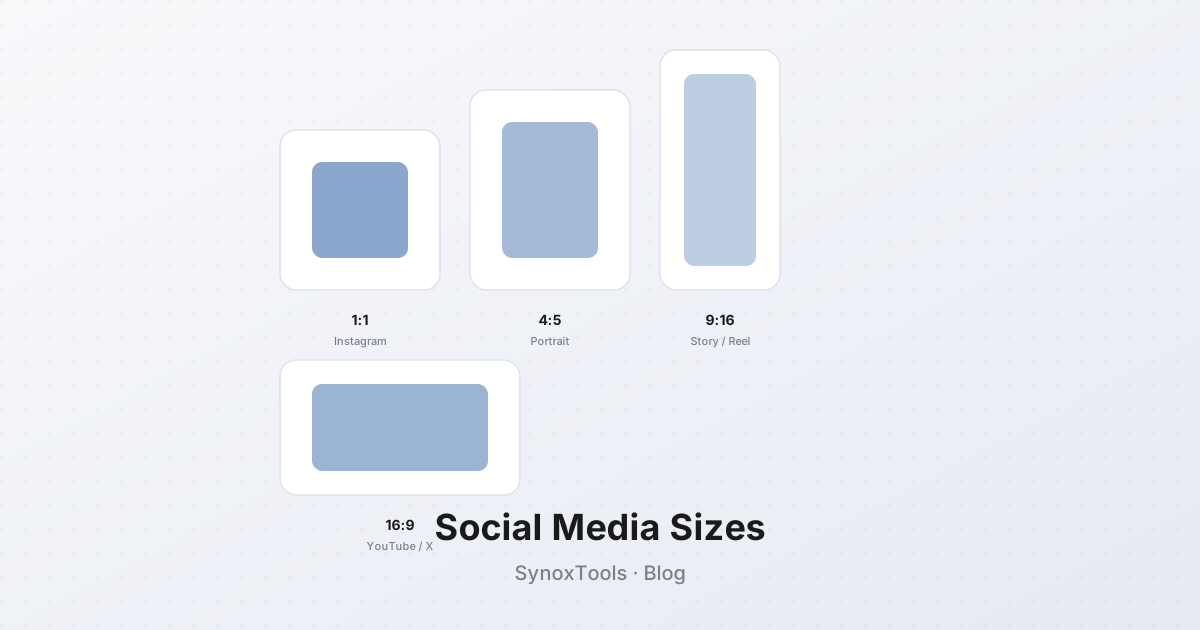
| 平台 | 位置 | 推荐尺寸 | 宽高比 | |---|---|---|---| | Instagram | 正方形帖子 | 1080×1080 | 1:1 | | Instagram | 竖版帖子 | 1080×1350 | 4:5 | | Instagram | 横版帖子 | 1080×566 | 1.91:1 | | Instagram | 故事 / Reel | 1080×1920 | 9:16 | | Instagram | 头像 | 320×320 | 1:1 | | Facebook | 链接预览 | 1200×630 | 1.91:1 | | Facebook | 封面照片 | 820×312 | 2.63:1 | | Facebook | 故事 | 1080×1920 | 9:16 | | X (Twitter) | 帖子图片 | 1600×900 | 16:9 | | X (Twitter) | 头像横幅 | 1500×500 | 3:1 | | YouTube | 缩略图 | 1280×720 | 16:9 | | YouTube | 频道横幅 | 2560×1440 | 16:9 (安全区域因设备而异) | | LinkedIn | 帖子图片 | 1200×627 | 1.91:1 | | LinkedIn | 封面横幅 | 1584×396 | 4:1 | | TikTok | 视频封面 | 1080×1920 | 9:16 | | Pinterest | 图钉 | 1000×1500 | 2:3 |
这些是平台实际显示图片的尺寸。更大的图片会被缩小(浪费带宽);更小的图片会被放大,导致画质模糊。
为什么是这些具体数字
Instagram会自动裁剪信息流中所有超出4:5宽高比的内容。如果你上传一张1080×1920的竖版图片(9:16),Instagram会显示中间的1080×1350部分,并裁掉顶部和底部。直接上传一张1080×1350的图片,你就可以控制显示的内容。
Facebook 1.91:1的链接预览宽高比看起来很奇怪,直到你意识到它恰好是Open Graph标准比例——Facebook将每个链接预览都视为一张OG图片,并在整个平台上强制执行相同的尺寸。
X的16:9宽高比与YouTube缩略图使用的比例相同,这就是为什么在两者之间交叉发布图片无需重新裁剪的原因。
官方未提及的安全边距
平台都有一个“安全区”——即保证在所有设备和浏览情境下都可见的区域。安全区外的任何内容在手机、信息流或通知中都可能被裁剪。
- Instagram信息流帖子:将重要内容保留在画面中心80%的区域内。两侧最外层的10%在帖子作为通知缩略图或在个人资料网格中显示时,可能会被裁剪。
- Facebook封面照片:在移动设备上,底部100像素和顶部50像素可能会被裁剪。请将文字和面部保持在中心垂直条带内。
- YouTube缩略图:右下角会叠加视频时长时间戳。请将文字和面部远离该区域。
- X头像横幅:在桌面端,底部100像素通常会被个人资料信息栏遮挡。可将可见区域视为约1500×400。
为Retina屏幕导出
如果你希望图片在高分辨率屏幕(如iPhone Pro、MacBook Retina、现代安卓旗舰机)上看起来清晰,请以显示尺寸的2倍进行导出。一张1080×1080的Instagram帖子会变成2160×2160——但Instagram的CDN无论如何都会对其进行缩小,因此实际收益很小。
更好的方法:按照上表中的确切尺寸进行导出。平台已经针对这些尺寸优化了它们的CDN,任何多余的像素都是浪费的带宽。
“一次导出,裁剪变体”的工作流
如果你需要同一张图片用于多个平台:
- 主文件:最高分辨率、未裁剪的原始图片。
- 正方形裁剪(1:1)用于Instagram信息流、X帖子、LinkedIn。
- 竖版裁剪(4:5)用于Instagram竖版帖子。
- 横版裁剪(16:9或1.91:1)用于Facebook链接预览、YouTube缩略图。
- 故事裁剪(9:16)用于Instagram故事、Facebook故事、TikTok封面。
五次导出即可覆盖所有主流平台。本网站的Resizer工具为所有这些预设提供了选项——选择平台,即可获得正确的尺寸,无需计算。
文件大小呢?
无论你上传什么,大多数平台都会在上传时重新压缩图片。Instagram尤其以其激进的重新压缩而闻名——即使上传一张200 KB的图片,在Instagram的CDN处理后也可能只剩下80 KB。
实用的规则:每张图片的目标大小应控制在1 MB以下。任何更大的文件最终都会被平台的CDN重新压缩,而且你无法控制重新压缩的质量。在正确尺寸下,一张200-500 KB的WebP图片在Instagram上的表现会比一张5 MB的原始图片更好。
常见错误
- 上传错误的宽高比——会被自动裁剪,而且裁剪方式往往不理想。
- 上传巨大的文件——平台会进行激进的重新压缩,导致你失去对质量的控制。
- 忘记安全边距——文字或面部在移动设备上被截断。
- 对带文字的图形使用JPEG格式——压缩伪影会使文字看起来模糊。对于文字较多的图片,请使用PNG,或在质量90+的情况下转换为WebP。
本网站的Resizer工具可以处理所有这些问题——选择平台,拖入你的图片,即可获得正确尺寸和正确格式的图片。