精确尺寸
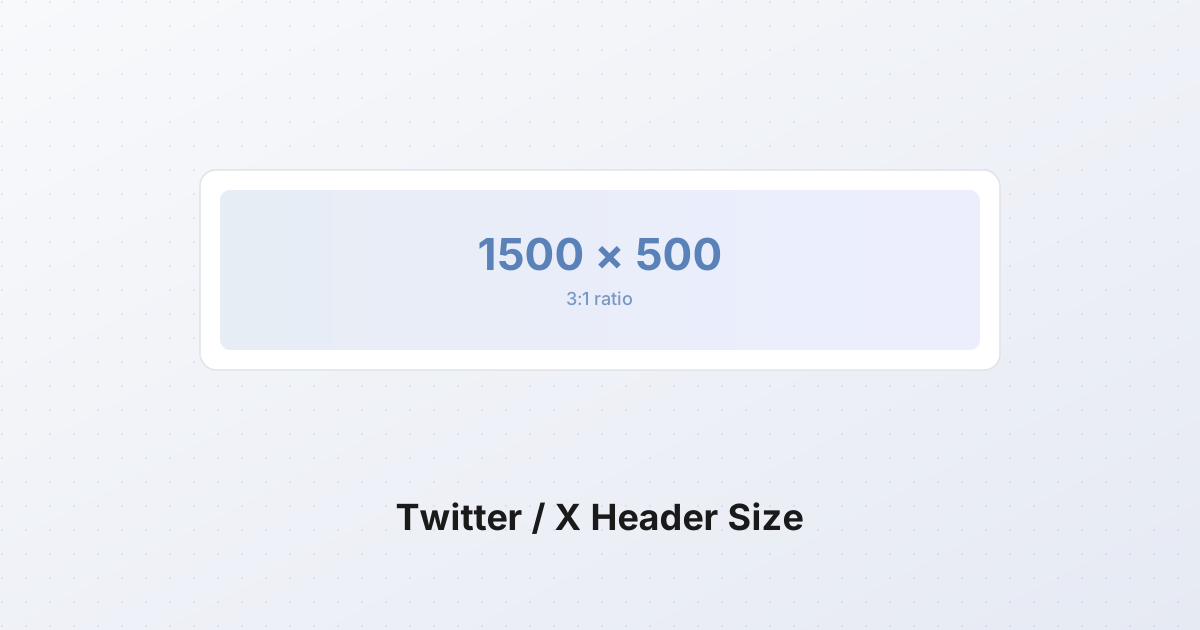
Twitter(现为 X)推荐的封面图片尺寸为 1500×500 像素,即 3:1 的宽高比。这是您在设计、导出和上传前需要核对的尺寸。
该平台接受在此尺寸附近的一个小范围:
- 最小尺寸:1252×334 像素
- 推荐尺寸:1500×500 像素
- 最大尺寸:1500×500 像素(更大的文件在上传时会被缩小)
任何低于 1252×334 像素的图片都会被直接拒绝,并显示“图片过小”的错误。任何宽度超过 1500 像素的图片都会被缩小到 1500 像素宽,因此多余的像素会浪费带宽。任何高度超过 500 像素的图片都会被裁剪,而且裁剪方式往往不可预测。请坚持使用 1500×500 像素的尺寸。
截至 2026 年的文件格式和大小限制:
| 格式 | 是否支持 | 备注 | |---|---|---| | JPG | 是 | 最适合摄影内容,文件更小 | | PNG | 是 | 最适合文字、标志、锐利边缘 | | GIF | 是 | 仅支持静态 GIF,封面中不支持动画 | | WebP | 是 | 比 PNG 小,在低比特率下比 JPG 更清晰 |
最大文件大小为 5 MB,该限额于 2023 年随着 X 的推出从 2 MB 提高。旧的指南仍然引用 2 MB — 这个数字是错误的。但无论如何,您的文件大小都不应接近 5 MB。一个 1500×500 像素的、包含品牌色和最少文字的 PNG 文件大小在 200-500 KB 之间。一个质量为 q85 的摄影 JPG 文件大小在 100-250 KB 之间。如果您的封面图片超过 1 MB,那一定是导出出了问题。
头像重叠
这是所有指南都会忽略的一个关键点。您的封面图片是 1500×500 像素,但可见区域更小——因为头像会覆盖在上面。
头像本身以 400×400 像素(1:1,也是推荐尺寸) 上传。在个人资料页面上,它在桌面设备上显示为大约 134×134 像素 的圆形,在移动设备上会稍小一些。这个圆形锚定在封面的 底部中心,垂直方向与您的图片重叠约 60-80 像素,水平方向重叠 134 像素。
实际上,这意味着在封面图片底部中心,一个大约 400 像素宽、80-100 像素高 的水平条带在任何设备上都会被头像覆盖。把标志、人脸或文字放在那里,它们就会消失在头像后面。
没有设置可以改变这一点。这种重叠是结构性的——这就是 X 设计个人资料页的方式。
安全区
设计师们会谈论“安全区”——即在任何设备和查看情境下都保证可见的图像区域。对于 X 封面,安全区是顶部 350-400 像素,全宽。
| 封面区域 (1500×500) | 可见性 | 应放置什么 | |---|---|---| | 顶部 0-100 像素 | 在桌面设备上始终可见,在移动设备上部分被裁剪 | 品牌色、纹理、天空 | | 100-350 像素(中间条带) | 最安全的区域,在所有地方都可见 | 标志、标语、焦点 | | 350-432 像素 | 在桌面设备上可见,在移动设备上被裁剪 | 次要文字、装饰性元素 | | 432-500 像素(底部条带) | 在桌面设备上被个人资料信息栏覆盖,在移动设备上被裁剪 | 不要放置重要内容 | | 中心底部 400×80 像素 | 在所有设备上都被头像覆盖 | 永远不要在这里放置任何东西 |
最常见的错误是将品牌名称或标志放置在底部中心。在设计工具中看起来没问题,但一旦上线,就会被头像隐藏。
一个有用的思维模型:设计您的封面时,就好像底部 100 像素和中心 400×80 像素的区域不存在一样。您放置在那里的任何东西都是装饰,而非信息。
移动端与桌面端裁剪
1500×500 像素的规格在移动端和桌面端是相同的。变化的是可见部分。
- 桌面浏览器 — X 显示的封面尺寸约为 1500×382 像素,从顶部裁剪。底部 118 像素被个人资料信息栏(包含简介、位置和关注按钮的行)隐藏。
- 移动应用(iOS 和 Android) — 封面显示的等效尺寸约为 375×125 像素,这意味着裁剪得更紧。原始 500 像素高度的顶部约 30 像素和底部约 100 像素被切掉。移动端上可见的区域是原始图片中间约 370 像素的部分。
- 移动网页 — 介于两者之间,更接近移动应用的行为。
实际后果:顶部 30 像素或底部 100 像素内的任何内容都是不稳定的。中间条带——在您 500 像素高的画布中,大约 y=100 到 y=400 的区域——是唯一能在所有情境下幸存的区域。这就是为什么上面的安全区表格将那个中间条带视为唯一的“安全”区域。
在移动设备上,页头渲染的物理尺寸要小得多。一个 1500×500 的页头在手机上会被缩小到 375 像素宽,125 像素高。在 1500×500 尺寸下看起来清晰的文字(例如 24 磅),在移动设备上会变成 6 磅——在旗舰手机上尚可阅读,但在 4 英寸的廉价安卓机上就看不见了。如果必须使用文字,请确保其在 400 像素宽的尺寸下清晰可读。如果在 400 像素宽下都无法看清,那么在移动设备上就更无法看清了。
为什么 3:1 的比例对设计来说很残酷
3:1 的宽高比是极端的。标准的横向照片是 16:9 (1.78:1),电影画幅是 2.39:1。X 的页头 3:1 的比例比两者都宽——几乎是一条全景条带。
这带来了三个具体的设计问题:
人脸不适用。 典型的纵向构图形状不对。一张人物横向照片通常是 3:2 或 16:9 —— 将其放入 3:1 的画框中,要么会裁掉头部和躯干,要么会使其在一条宽阔的空白地带中央显得非常小。除非你有意拍摄宽幅团体照,否则不要在页头中放置人脸。
对称性很脆弱。 居中的标志或文字标识在设计工具中看起来很平衡,但一旦个人资料图片覆盖了底部中心,就会显得很别扭。非居中的构图在叠加后效果更好。
文字需要非常大。 在 1500×500 的尺寸下,一个 40 像素高的单词看起来很醒目。在移动设备上以 400 像素宽显示时,同样的单词只有 13 像素高——处于临界状态。在通知中以 150 像素宽显示时,它就只有 5 像素高——几乎看不见。请谨慎使用文字,如果要用,请使用 60 像素以上的大小。
实际有效的设计原则
五条能持续产出适应 X 布局的页头的规则:
-
将其视为横幅,而非照片。 页头是一条背景带,而不是英雄图片。品牌色彩、渐变、纹理和抽象图案比照片效果更好。如果必须使用照片,请将其作为背景,并在其上叠加品牌元素。
-
一个焦点,非居中。 将你的标志或关键视觉元素放置在安全区域(y=100–400, x=150–600 或 x=900–1350)的左三分之一或右三分之一。中心位置留给个人资料图片的叠加;底部在移动设备上会被裁剪。
-
极简文字。 一个标志文字、一句标语,或者什么都没有。不要试图塞进一段文字。如果用户在 400 像素宽的尺寸下无法阅读,就删掉它。
-
与个人资料图片形成高对比度。 个人资料图片位于页头之上。如果你的页头底部中心区域很复杂,头像就会融入其中。保持底部中心区域要么是纯色,要么是极低对比度。
-
在 1500×500 和 400×133 尺寸下测试。 在全尺寸下设计,然后将画布缩小到 400×133(移动设备显示尺寸)。如果所有元素依然清晰、平衡,就可以发布了。如果文字消失或焦点元素挤到了边缘,就需要重新设计。
有效的摄影内容:宽幅风景、天际线、从上方拍摄的产品平铺图、全景街景、宽幅建筑内部。任何能传达“氛围”而非“主体”的内容都能很好地处理 3:1 的比例。
常见错误
在几乎所有发布后的重新设计中都会出现的错误:
- 底部中心放置关键内容。 放置在 400×80 区域内的标志、网址、标语或联系信息会被个人资料图片遮挡。至少向上移动 100 像素。
- 任何边缘附近 30 像素内的内容。 顶部边缘在移动设备上会被裁剪;底部边缘在所有设备上都会被裁剪。所有边缘都应留出 30–50 像素的安全边距,底部边缘需要留出更多边距。
- 上传 16:9 的图片。 一张被强行塞入 3:1 画框的 1920×1080 照片,要么会出现信箱黑边(上下黑条),要么会被居中裁剪(损失两侧内容),要么会被拉伸(扭曲所有元素)。首先在你的编辑器中裁剪成 3:1 —— 不要让 X 的上传器来猜测。
- 过小的文字。 在完整的 1500×500 尺寸下,任何低于 30 像素的文字在移动设备上都看不见。任何低于 60 像素的文字都存在风险。
- 居中的人脸。 位于页头中央的人脸在任何设备的个人资料图片后面。非居中的人脸,或者不使用人脸,效果更好。
- 忘记 X 会重新压缩。 X 的 CDN 会对每个上传的页头进行重新编码。一张 5MB 的 PNG 会被压缩到约 200KB。避免使用精细的渐变(重新压缩后会产生色带),避免在复杂的背景上使用文字(字母周围会出现光晕)。
X 品牌重塑:规格相同,名称更新
Twitter 在 2023 年 7 月更名为 X。品牌重塑改变了标志、品牌颜色(从 Twitter 蓝色变为近黑色)和名称。但它没有改变页头的规格。
- 头像尺寸:仍为 1500×500 像素
- 头像尺寸:仍为 400×400 像素
- 文件格式:仍为 JPG、PNG、GIF、WebP
- 最大文件大小:2023 年从 2 MB 提升至 5 MB(唯一规格变更)
旧指南中称之为“Twitter 头像”的说法,在尺寸上没有错,只是名称不准确。“Twitter 头像”和“X 头像”这两个术语都指代同一张 1500×500 的图片和相同的布局限制。请使用您的受众搜索的术语;规格是完全相同的。
X 头像 vs LinkedIn 横幅 vs Facebook 封面图
每个主要平台都有自己的横幅规格。在不调整大小的情况下,将相同的图片发布到不同平台,几乎可以肯定会在某个地方被裁剪。
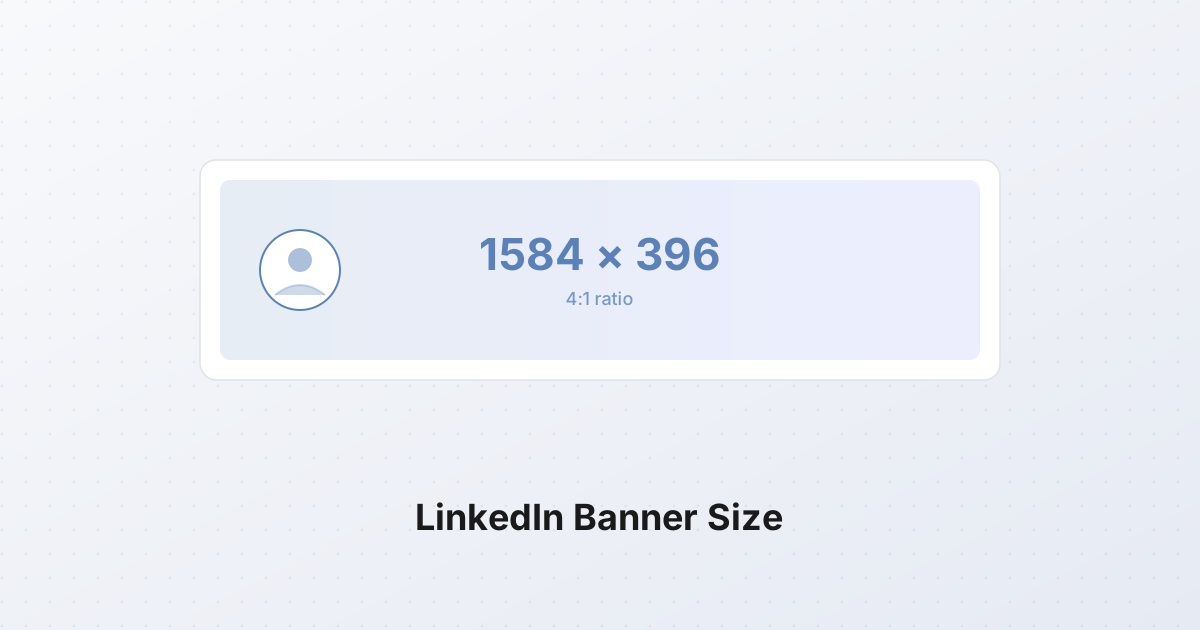
| 平台 | 推荐尺寸 | 宽高比 | 安全区域 | 备注 | |---|---|---|---|---| | X (Twitter) 头像 | 1500×500 | 3:1 | 顶部 350 像素,避免底部中心 400×80 区域 | 头像会覆盖底部中心区域 | | LinkedIn 横幅 | 1584×396 | 4:1 | 中心 1200×320,避免边缘 | 头像位于左下角,重叠区域较小 | | Facebook 封面图 (桌面端) | 820×312 | 2.63:1 | 中心 820×250,避免顶部/底部 30 像素 | 移动端裁剪方式不同 (可见区域为 640×360) | | Facebook 封面图 (移动端) | 640×360 | 16:9 | 中心 640×280 | 桌面端封面图在移动端会被裁剪 | | YouTube 横幅 | 2560×1440 | 16:9 | 中心 1546×423 | 安全区域远小于总尺寸;电视/移动端会裁剪掉所有外部内容 | | Discord 横幅 | 600×240 | 2.5:1 | 整个画布,无重叠 | 无头像重叠 |
跨平台发布的关键区别:
- 将 X 头像 (3:1) 用作 LinkedIn 横幅 (4:1) 会损失大约 25% 的高度。底部内容会消失。
- 将 LinkedIn 横幅 (4:1) 用作 X 头像 (3:1) 会出现信箱黑边或被中心裁剪。
- 将 Facebook 封面图 (2.63:1) 用作 X 头像 (3:1) 会裁剪左右边缘,损失大约 12% 的宽度。
- YouTube 横幅 是完全不同的形状——切勿直接在其他平台重复使用。
如果您需要在各平台保持品牌横幅的一致性,请设计一个 主 16:9 构图,将焦点放在画面中央 30% 的区域内,然后为每个平台裁剪出不同版本。一个设计,六次导出。
如何制作 Twitter/X 头像,分步指南
完整的工作流程,从空白画布到上传头像。
1. 创建一个 1500×500 的画布。 在任何图像编辑器中——Figma、Photoshop、Canva、Photopea 或 SynoxTools 裁剪工具——创建一个 1500×500、DPI 为 72 的文档。DPI 对屏幕显示不重要;只有像素尺寸才重要。
2. 布局安全区域作为参考线。 添加四条参考线:
水平线在 y=100   (最安全区域的顶部)
水平线在 y=400   (最安全区域的底部)
垂直线在 x=550   (头像区域的左边缘)
垂直线在 x=950   (头像区域的右边缘)
在 y=100 和 y=400 之间,且在 x=550–950 中心区域之外的地方,是您的设计画布。中心底部或 y=400 以下的任何内容都只是装饰。
3. 放置您的背景。 品牌色、渐变、纹理或宽幅照片。如果是照片,请将其调暗或调亮,以确保前景元素(标志、文字)有足够的对比度。
4. 放置您的焦点。 标志、文字标或关键视觉元素。采用非中心布局:左侧三分之一 (x=150–500) 或右侧三分之一 (x=1000–1350)。在安全区域内垂直居中 (y=200–300)。
5. 如有需要,添加最少的文字。 标语、网址或什么都不加。在全分辨率下,字体大小至少为 60 像素。无衬线字体在小尺寸下比衬线字体效果更好。
6. 导出。 如果头像包含文字或锐利边缘,请使用 PNG。如果是照片,请使用质量为 85 的 JPG。如果您希望文件最小且没有可见的质量损失,请使用 WebP。将文件大小控制在 1 MB 以下——X 会重新压缩,所以更大的文件是浪费。
7. 在移动端尺寸下测试。 将导出的文件调整为 400×133。如果文字仍然清晰可读,焦点仍然可见,就可以发布了。如果不行,请返回第 4 步。
8. 上传并验证。 在 x.com/settings/profile 上传,然后在桌面端和移动端检查您的个人资料。特别是检查头像是否覆盖了重要内容,以及移动端顶部边缘是否裁剪了关键元素。
将现有图片调整为 1500×500
大多数头像不是从头开始设计的——它们是从现有照片或品牌资产中重新利用的。从“现有图片”到“1500×500 头像”的路径取决于起始的宽高比。
如果您的源图宽高比大于3:1(例如,一张1920×500的全景图):将宽度调整为1500,然后将高度裁剪为500。打开SynoxTools调整工具,将宽度设置为1500,然后使用裁剪工具将高度修剪至500像素。
如果您的源图宽高比小于3:1(例如,一张1500×1000的照片):您必须裁剪高度。打开裁剪工具,将宽高比设置为3:1,将裁剪窗口定位在图像最重要的部分,然后导出为1500×500。部分内容将会丢失——从较宽的宽高比变为更宽的宽高比时,这是不可避免的。
如果您的源图已经是3:1(例如,另一张X横幅):只需调整为1500×500。无需裁剪。
如果您的源图是16:9(例如,YouTube缩略图或标准横向照片):这是最常见的情况。您有两个选择。要么裁剪为3:1(损失33%的高度——顶部和底部的三分之一),要么添加黑边(上下添加实心条带)来达到3:1。裁剪几乎总是正确的选择;带黑边的横幅看起来像是一个错误。
一个针对1920×1080源图的实用步骤:
- 在裁剪工具中打开图像。
- 设置宽高比为3:1(或直接输入1500×500)。
- 定位裁剪窗口,将主体保持在安全区内(左侧或右侧的三分之一,垂直居中)。
- 导出为1500×500。
- 如果文件超过1 MB,请通过调整工具以85的质量(对于JPG)重新运行,或转换为WebP格式。
在提交前进行测试
在您点击X个人资料设置中的“保存”之前的最终检查:
- 在浏览器中打开导出的1500×500文件,并放大到100%。在完整尺寸下看起来是否正确?
- 调整浏览器窗口大小,使图像显示宽度约为400像素。文字是否仍然清晰可读?焦点是否仍然可识别?
- 从底部中心裁剪一个400×80的区域。失去这个区域是否会破坏设计?如果是的,那么焦点位置放错了——请返回上一步。
- 检查文件大小。是否小于1 MB?可以提交。是否超过2 MB?请重新导出。
如果以上四项检查都通过,那么该横幅在桌面、移动设备、通知以及个人资料图片背后看起来都是正确的。3:1的宽高比是不留情面的,但规则是确定性的——一旦您掌握了安全区和与个人资料图片重叠的技巧,您从此以后提交的每一张横幅都会看起来干净利落。